初期設定と設定項目の紹介
お申し込み後の初期設定のご案内
お申し込み後に表示される最初の画面
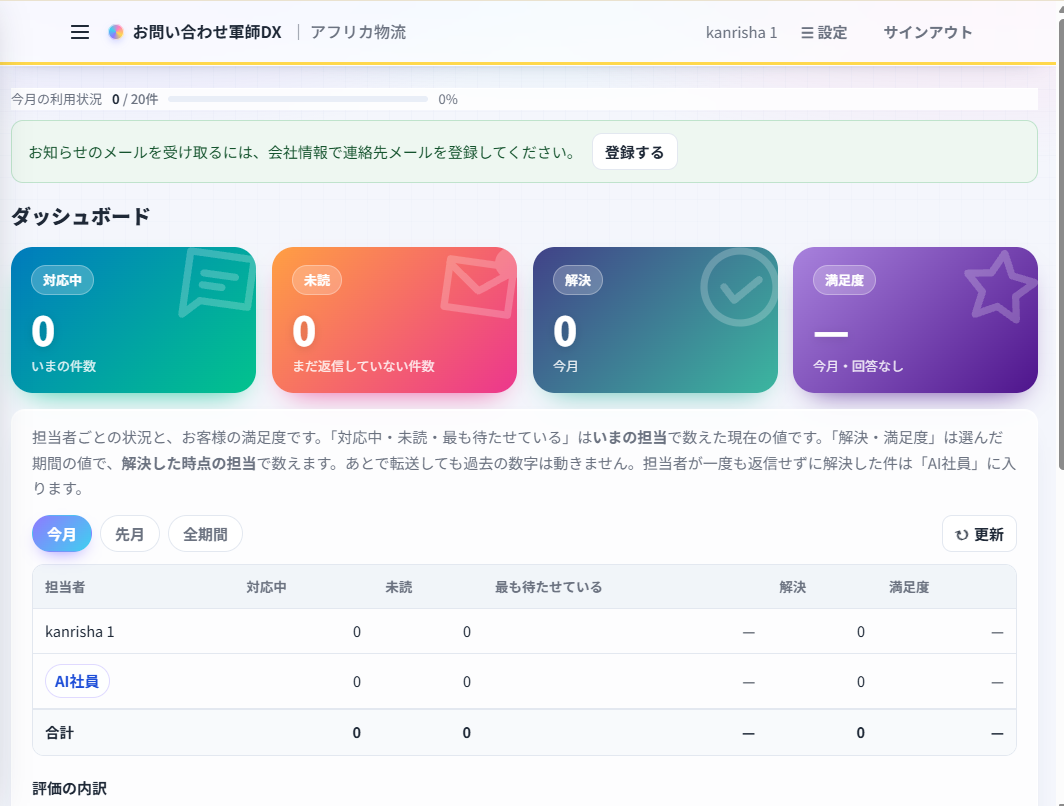
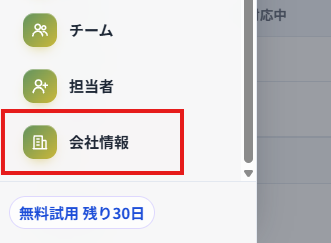
会社情報の登録と連絡先メールアドレスの登録
1.会社情報をご登録ください。
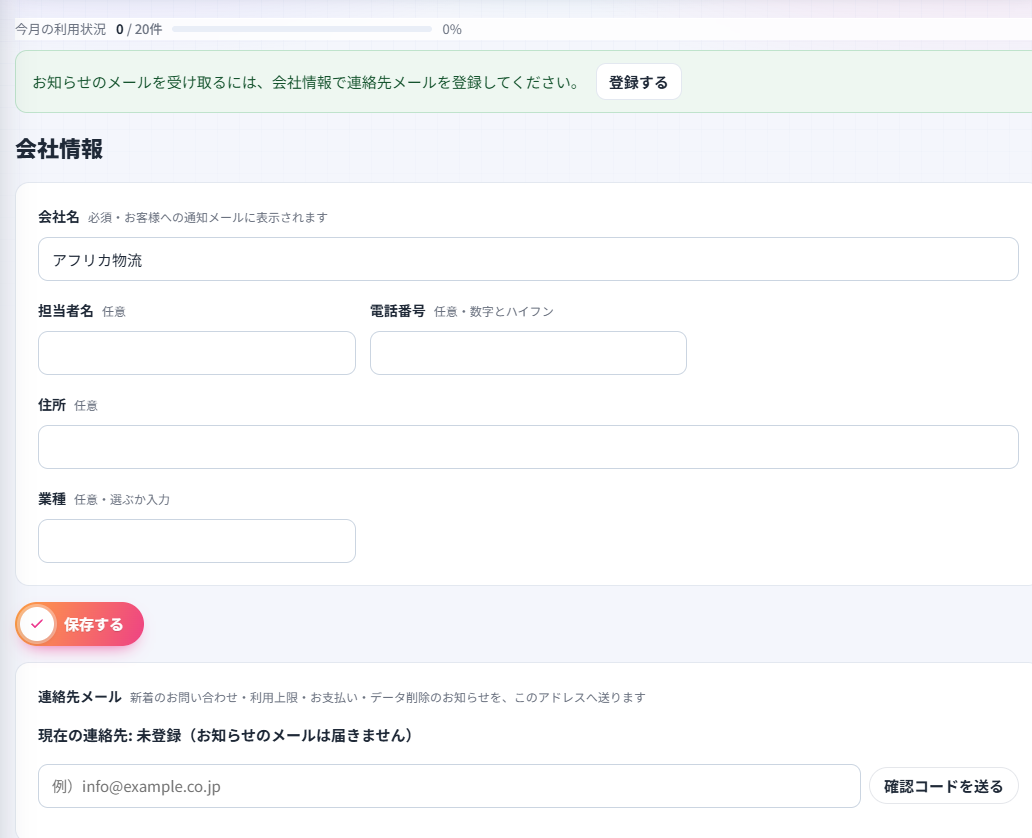
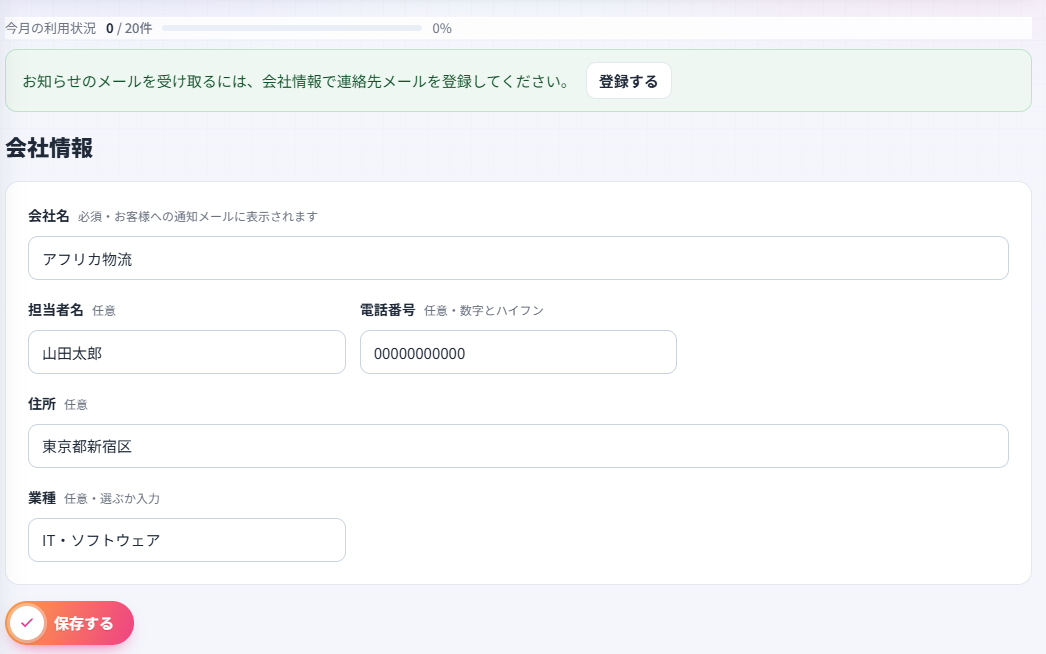
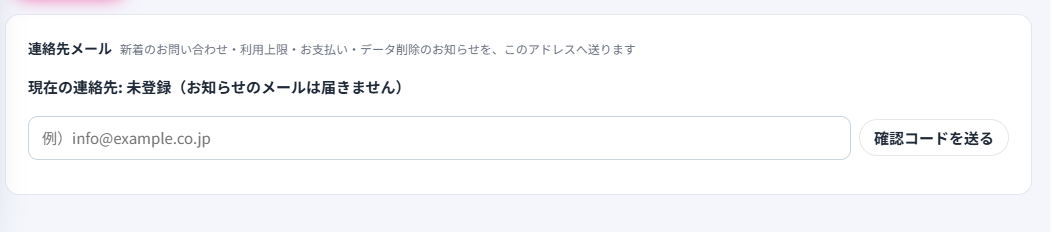
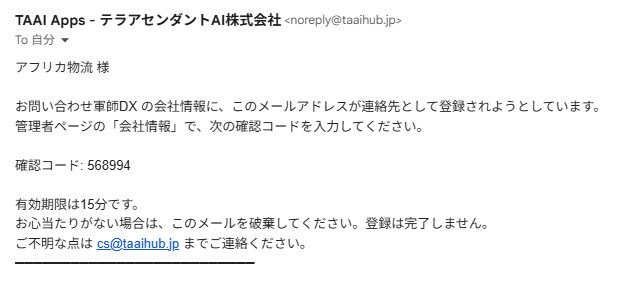
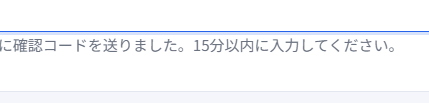
2.連絡先メールアドレスをご登録ください。こちらのメールアドレス宛にお客様からの通知が届きます。また弊社からのお知らせもお送りさせていただいております。
窓口デザイン
自社のカラーに合わせた窓口をご選択いただくことができます。
*デザインなしでもご利用いただけます。
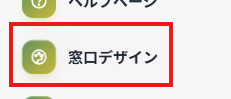
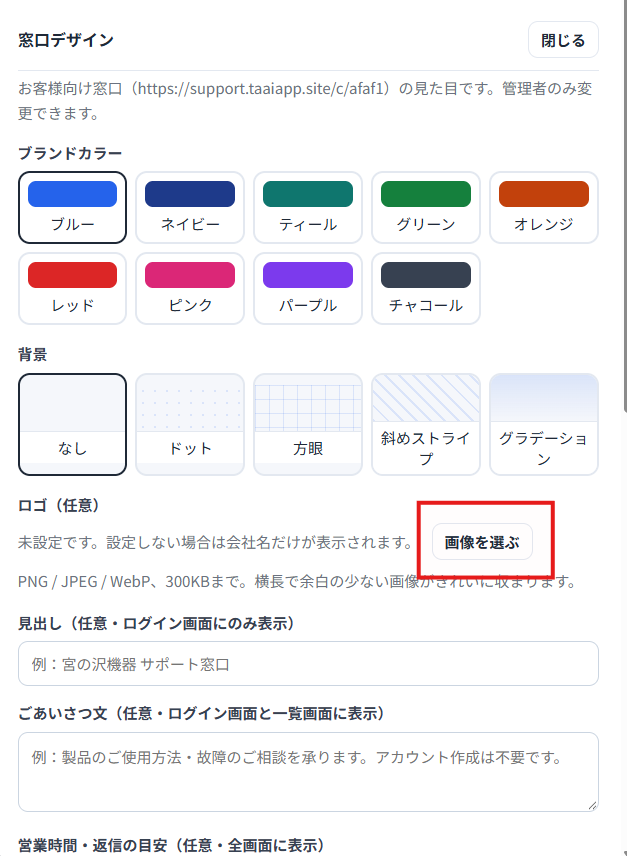
1.管理メニューより[窓口デザイン]をクリック
2.例えばロゴを変更する場合は、[画像を選ぶ]をクリックします。
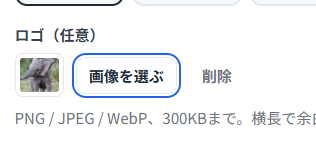
3.画像をアップロードします。
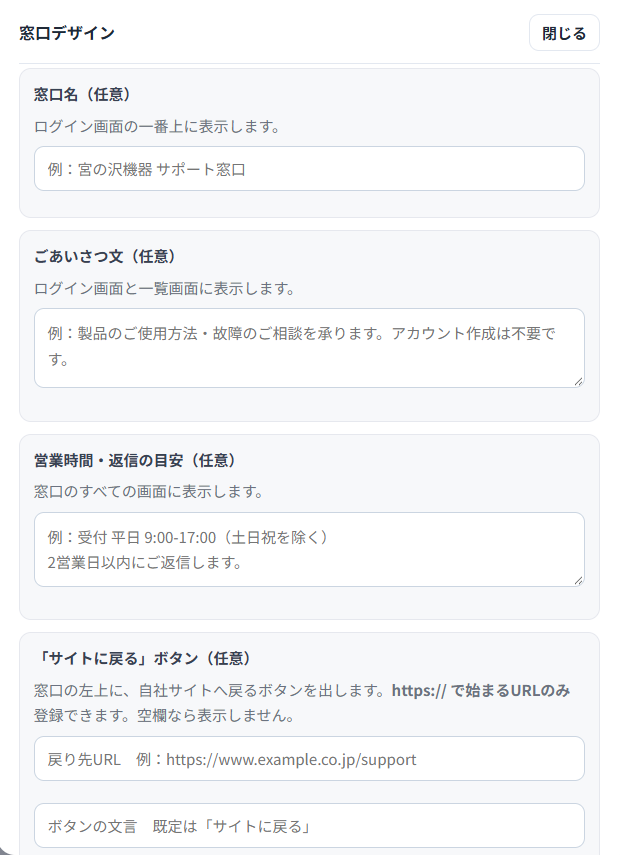
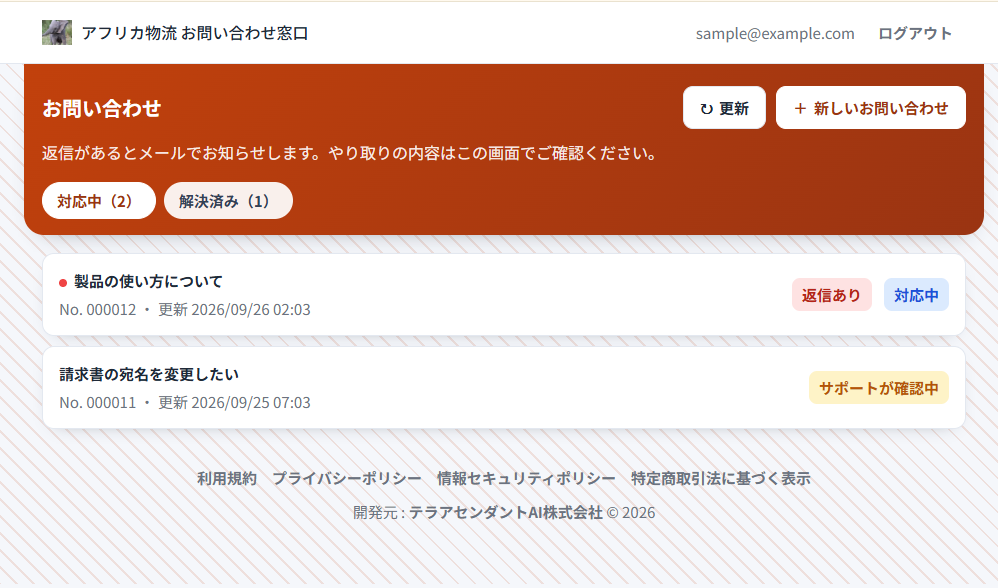
4.窓口名、ごあいさつ文、営業時間、返信の目安、戻るボタンを設定します。プレビューをクリックしていただくと現在のデザインをご確認いただくことができます。
▼プレビューで現在のデザインを確認
▼[閉じる]でプレビューを終了
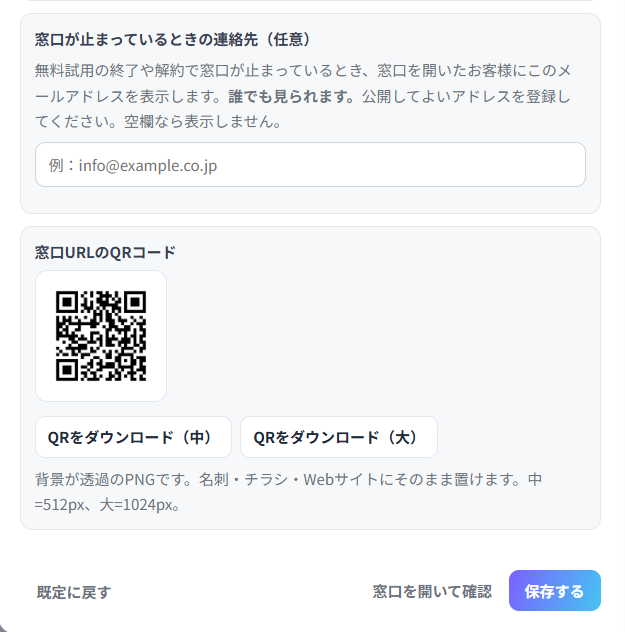
5.無料試用版が終了したり、お客様が窓口をなんらかの理由で閉鎖した場合、エンドユーザー様に伝える連絡先を登録します。
エンドユーザー様にお渡しいただく情報
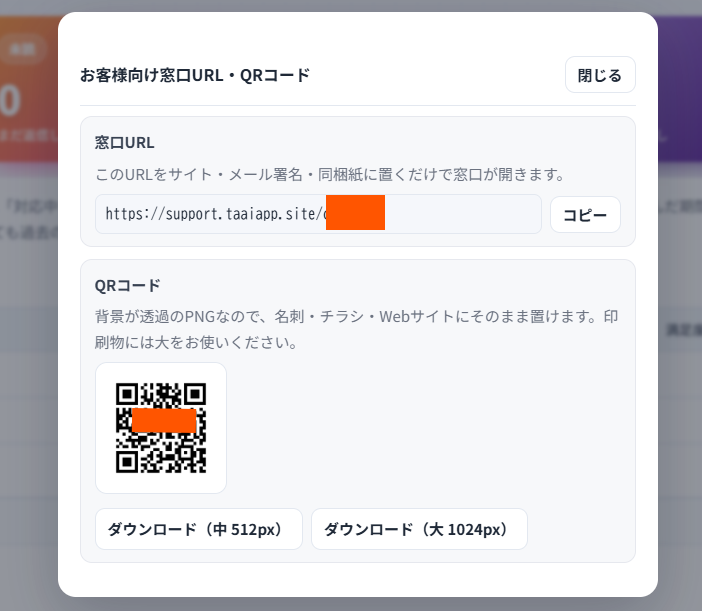
貴社のお客様であるエンドユーザー様は貴社が当サービスの申し込み時にお決めになったURLやQRコードよりサポート窓口にアクセスをします。
1.管理メニューより[お客様向け窓口URL]をクリックします。
2.URL、QRを取得いただけます。
解決しない場合は、お問い合わせ窓口からご連絡ください。